
На этой странице
- Что такое KIMI Creator (imikimi) сегодня и работает ли он
- Как вставить своё лицо в шаблон в KIMI Creator: пошагово
- Чем вставка лица в шаблон отличается от ИИ-замены лица
- Бесплатные ИИ-альтернативы KIMI Creator (работают в России без VPN)
- Как подготовить фото, чтобы лицо легло без искажений
- Регистрация, водяные знаки и приватность фото
- Правовые риски и согласие при замене чужого лица
Вставка лица в KIMI Creator и рабочие ИИ-альтернативы без VPN
Чтобы вставить своё лицо в фото через KIMI Creator (он же imikimi), вы открываете готовый шаблон-рамку, загружаете снимок и вручную подгоняете вырез лица под зону шаблона: масштаб, поворот, положение. Это не ИИ-распознавание, а ручная вставка, поэтому результат часто выглядит наклеенным. Если функции вставки в вашей версии редактора уже нет или итог не устраивает, переходите на бесплатный ИИ-сервис с заменой лица: ниже разобраны варианты, которые работают в России без VPN и сами подгоняют свет и тон кожи.
Что такое KIMI Creator (imikimi) сегодня и работает ли он
KIMI Creator: это тот самый imikimi, знакомый многим по старым урокам, где лицо вставляли в готовые рамки и шаблоны. Технология простая. Редактор берёт вырез вашего лица и кладёт его в заранее нарисованную зону шаблона. Никакого распознавания черт, никакого совмещения лиц по точкам тут нет.
Отсюда и путаница в поиске. Люди ждут современный фейс свап, а находят ролики и обзоры сторонних сервисов, потому что свежей рабочей инструкции именно по KIMI Creator почти нет. Большинство уроков по имикими сняты много лет назад, интерфейс с тех пор менялся, и часть функций могла исчезнуть или переехать.
Почему вставка в шаблон выглядит наклеенной? Редактор не трогает освещение, тени и оттенок кожи на вырезе. Ваше лицо со своим светом ложится поверх чужой картинки с другим светом, и граница выреза бросается в глаза. Это ограничение самой технологии, а не ваша ошибка при подгонке.
Как вставить своё лицо в шаблон в KIMI Creator: пошагово
Сначала подготовьте исходник: чёткий фронтальный снимок лица, без перекрытий вроде волос, очков или руки, с ровным освещением. Чем лучше виден овал лица, тем аккуратнее ляжет вырез в зону шаблона.
- Запустите KIMI Creator и выберите готовую рамку или шаблон, в который будете вставлять лицо.
- Добавьте подготовленный снимок в проект через загрузку изображения.
- Подгоните лицо под зону шаблона вручную: задайте масштаб, разверните по углу и сдвиньте так, чтобы черты совпали с рамкой.
- Экспортируйте готовое изображение и сохраните его на устройство.
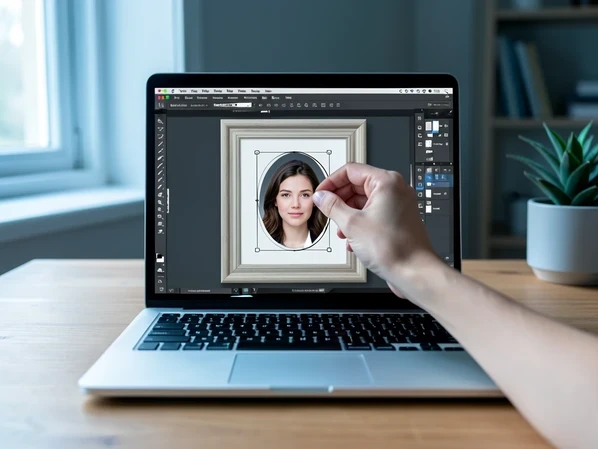
Подгонка тут полностью ручная: редактор не подстраивает свет и тон кожи за вас, поэтому не правьте вырез до бесконечности. Если в текущей версии редактора зоны вставки лица или нужного шаблона просто нет, не ищите обходные пути, а переходите к ИИ-сервису из раздела ниже. Так вы получите естественное совмещение быстрее, чем добиваясь реализма от шаблона.
Чем вставка лица в шаблон отличается от ИИ-замены лица
Разница в том, кто делает работу. Шаблон только помещает вырез лица в рамку и оставляет всё как есть: свет, тени и оттенок кожи остаются такими, какими были на вашем снимке. ИИ-замена устроена иначе. Нейросеть распознаёт черты лица, накладывает их на лицо в целевом фото и сама подгоняет освещение, тени, тон кожи и даже мимику под окружение.
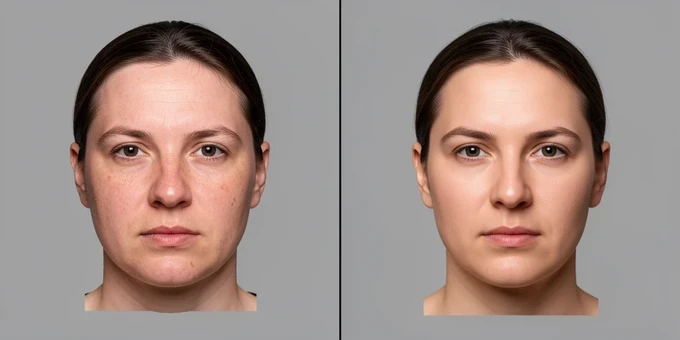
Когда что выбрать? Если нужна быстрая весёлая картинка в готовой праздничной рамке и реализм не важен, хватит шаблона. Когда фото должно выглядеть так, будто человек действительно снят в этой сцене, берите ИИ-замену с автоподгонкой света и тона.
Бесплатные ИИ-альтернативы KIMI Creator (работают в России без VPN)
Логика перехода простая. Вместо ручной вставки в устаревший редактор вы отдаёте два фото современному сервису, и нейросеть совмещает лица сама. Ниже четыре варианта с русским интерфейсом и понятными бесплатными лимитами. Все факты о кредитах и обработке приведены по состоянию на момент публикации и взяты со страниц самих сервисов.
Flyvi: замена лица в один клик
Flyvi: российский сервис, доступный без VPN. По данным flyvi.io, он заменяет лицо меньше чем за минуту и одним кликом совмещает свет, тени и текстуру кожи. Откройте Редактор изображений, выберите Заменить лицо и загрузите фото для обработки. Слева добавьте портрет-донор с нужным лицом, запустите замену и скачайте готовый результат.
EaseMate AI: 30 кредитов после входа
EaseMate AI принимает файлы в JPG, JPEG, PNG или WEBP до 10 МБ и выдаёт результат в PNG за считанные секунды. После входа в систему сервис даёт 30 бесплатных кредитов. Порядок действий: загрузите оригинал с лицом, которое меняете, добавьте фото-донор и примените замену. Загруженные файлы EaseMate AI удаляет с сервера после обработки.
ImagineArt: 100 кредитов при регистрации
ImagineArt Face Swap при регистрации начисляет 100 бесплатных кредитов, так что попыток на пробу больше, чем у соседей по списку. Сервис прямо советует брать фото анфас с хорошим освещением и схожими ракурсами исходного и целевого лица: это его же рекомендация для точной замены, и она же спасает результат у любого инструмента.
Pica AI: до 3 лиц на одном фото
Pica AI пригодится, когда на снимке несколько человек: сервис позволяет заменить до 3 лиц на одной фотографии. Нажмите Загрузить и выберите своё фото, добавьте один или несколько снимков с лицами для замены и запустите обработку кнопкой Заменить. Фото обрабатывается за секунды; видео может занять несколько минут.
Несмотря на разные кнопки, маршрут везде один. Держите в голове универсальный алгоритм из четырёх шагов: подготовьте изображения, загрузите фото в сервис, настройте зону подмены и запустите нейросеть, затем скачайте результат.
Как подготовить фото, чтобы лицо легло без искажений
Почти всегда плохой результат: это плохой исходник, а не слабый сервис. Нейросети нужны чёткие черты, иначе она не поймёт, что и куда переносить. Перед загрузкой проверьте снимок по короткому списку.
- Берите фото высокого качества, где лицо хорошо различимо и ничем не перекрыто.
- Снимайте анфас при ровном свете, без жёстких теней на половине лица.
- Подбирайте исходник и целевое фото со схожими ракурсами, чтобы лица совпали по углу.
- Следите за направлением света: оно сильнее всего влияет на то, поверит ли глаз результату.
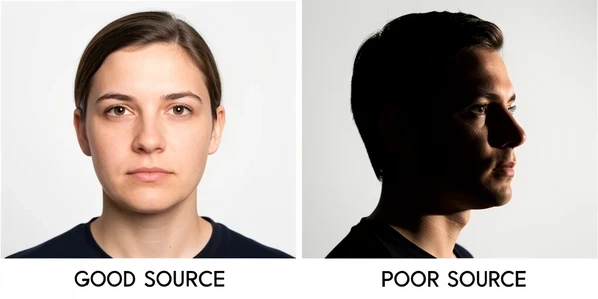
Распространённая ошибка: брать исходник и цель с разными ракурсами. При несовпадении углов выравнивание получается неточным, и лицо выглядит чужим в кадре. Анфас к анфасу даёт самый предсказуемый результат и в шаблоне, и в ИИ.
Регистрация, водяные знаки и приватность фото
Бесплатно: значит со стартовыми кредитами, а не совсем без ограничений. Те же 30 кредитов у EaseMate AI или 100 у ImagineArt быстро заканчиваются, а водяной знак и полное снятие лимитов чаще открываются только на платных тарифах. Поэтому перед регистрацией проверяйте, сколько попыток даёт сервис и ставит ли он знак, чтобы не потратить кредиты впустую.
С приватностью ситуация лучше, чем кажется. Часть сервисов удаляет загруженные файлы сразу после обработки: так делает EaseMate AI. Pica AI заявляет, что использует фото только для замены лиц и удаляет загрузки в течение 24 часов. Если приватность важна, выбирайте именно такие сервисы с явным правилом удаления.
Правовые риски и согласие при замене чужого лица
Короткое, но важное правило. Не заменяйте чужие или защищённые авторским правом фото без разрешения: это нарушает права и согласие человека. Работайте только со своими снимками или изображениями, на которые у вас есть разрешение либо которые свободны от лицензионных ограничений. При ответственном использовании замена лица остаётся безобидным развлечением и рабочим инструментом.