
На этой странице
- Три способа перенести человека: что выбрать под задачу и устройство
- Способ 1: ИИ-сервис онлайн за минуту, без навыков
- Способ 2: вырезать и вставить человека прямо на смартфоне
- Способ 3: Photoshop для полного контроля и переноса целиком
- Как сделать монтаж незаметным: 5 правил совмещения
- Частые ошибки в Photoshop и как их быстро исправить
- Безопасно ли загружать свои фото в онлайн-сервисы
Перенос человека с фото на фото: три рабочих способа под ваше устройство
Перенести человека с одной фотографии на другую можно тремя способами: через ИИ-сервис в браузере, через мобильное приложение или в Photoshop. Выбор сводится к двум вопросам: что у вас под рукой, смартфон или компьютер, и что именно нужно перенести, только лицо или человека целиком вместе с телом. Самый быстрый путь, ИИ-сервис вроде Fabula AI, выдаёт замену лица примерно за минуту и не требует навыков. Photoshop забирает больше времени, зато даёт полный контроль над краями и тоном кожи. Ниже каждый способ разобран по шагам, а в конце собраны решения для ореола, пересветов и несовпадения цвета.
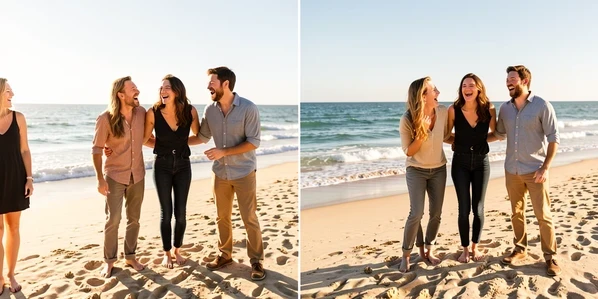
Три способа перенести человека: что выбрать под задачу и устройство
Метод выбирают по трём вещам: устройству, навыкам и тому, насколько важен реализм. Таблица ниже показывает, кому что подходит.
| Способ | Устройство | Навыки | Лучше всего для |
|---|---|---|---|
| ИИ-сервис онлайн | ПК или телефон, браузер | Не нужны | Замена лица за минуту, быстрый монтаж |
| Мобильное приложение | Android или iPhone | Базовые, ручное вырезание | Монтаж без компьютера, прямо на телефоне |
| Photoshop | ПК | Начальные и выше | Перенос человека целиком, максимальный реализм |
Photoshop для этого не обязателен. Бесплатные онлайн-сервисы и приложение на телефоне справляются за несколько кликов, если вам хватает замены лица или простого монтажа. Photoshop нужен там, где важен перенос фигуры целиком на новый фон. Поэтому первый вопрос перед стартом простой: вам нужно только лицо или человек полностью?
Способ 1: ИИ-сервис онлайн за минуту, без навыков
Это самый быстрый путь добавить человека на фото онлайн. Вы загружаете два снимка, алгоритм сам находит лицо и переносит его. От вас не требуется ничего, кроме выбора сервиса под задачу.
- Выберите сервис: Fabula AI для замены лица без регистрации, Pica AI, если на кадре до трёх человек, или Fotor, когда нужно добавить человека целиком и автоматически убрать фон.
- Загрузите исходный кадр и фото с тем, кого переносите.
- Дождитесь результата: у Fabula AI это около минуты, у Pica AI фотографии обрабатываются за секунды.
Fabula AI принимает JPG, PNG, HEIC и другие форматы и работает без регистрации. У Pica AI есть потолок: до трёх лиц на одном кадре, так что для большой компании он не годится. Важная оговорка про face swap: ИИ-сервисы заточены под замену лица, а не под перенос фигуры. Если нужно вырезать всего человека и поставить на новый фон, берите Fotor с автоматическим удалением фона или Photoshop. Что сервисы делают с загруженными снимками, разбираем ниже, в разделе о безопасности.
Один и тот же монтаж удобно сравнить на практике. Fabula AI перенесёт лицо примерно за минуту и без единого навыка, но границы и тон оставит на совести алгоритма. Photoshop на ту же задачу попросит больше времени и рук, зато вы сами доведёте край волос и цвет кожи. Нужен результат «на вчера» для сторис? Тогда сервис. Фото пойдёт в печать? Лучше Photoshop.
Способ 2: вырезать и вставить человека прямо на смартфоне
Компьютер не нужен. На Android человека вырезают и вставляют в приложении Cupace, на iPhone для этого есть приложение «Вырезать и вставить лицо Фото» из App Store.
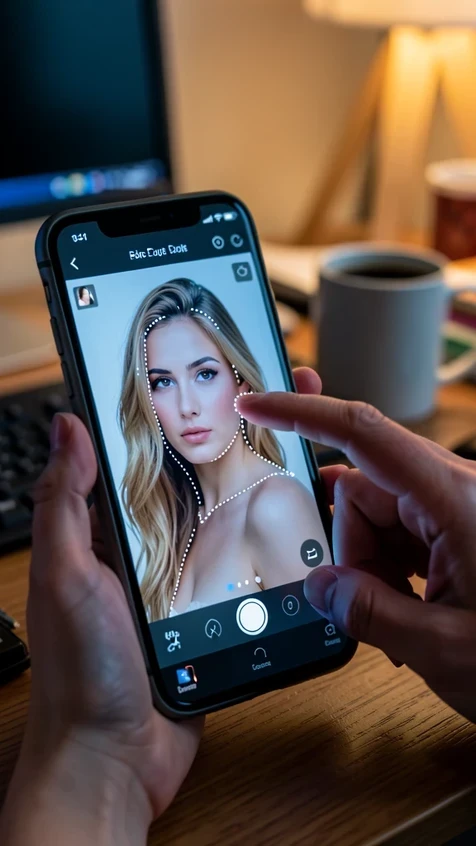
Cupace работает по простой логике: вы обводите контур человека, сохраняете вырезанный фрагмент в «Галерею лиц», а потом вставляете его на новый кадр. Один и тот же фрагмент можно добавить на фото несколько раз или переносить на разные снимки, не вырезая заново. У приложения больше 10 миллионов загрузок и рейтинг 4,7 по 200 тысячам отзывов в Google Play.
Версия для iOS, приложение «Вырезать и вставить лицо Фото», весит 11,5 МБ, требует iOS 14.0 или новее и держит рейтинг 4,3. Принцип тот же: вырезать фигуру пальцем и наложить на другую картинку.
Главная боль ручного метода в том, чтобы аккуратно обвести контур пальцем. Увеличивайте изображение и ведите палец медленно, особенно на сложных участках. И ещё одно. Бесплатные приложения показывают рекламу, которая иногда сбрасывает несохранённую работу. Сохраняйте промежуточный результат, прежде чем тянуться к следующему инструменту.
Способ 3: Photoshop для полного контроля и переноса целиком
Photoshop выбирают, когда нужно перенести человека целиком и спрятать следы монтажа. Здесь вы управляете каждым краем и оттенком кожи вручную.
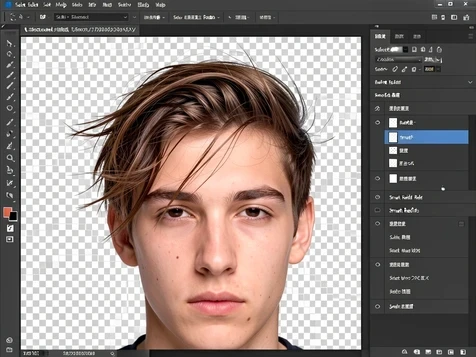
- Откройте исходное фото и выделите человека инструментом «Быстрое выделение» (Quick Selection Tool). Если объект и фон близки по цвету, инструмент сбоит, и выделение придётся дочистить вручную.
- Уточните края через «Уточнение края» (Select and Mask) и выведите результат в «Новый слой со слоем-маской».
- Перетащите слой с человеком на новое фото и подгоните размер через Free Transform (Ctrl+T).
- Сгладьте край выделения: радиус пера ставьте не меньше 5 пикселей.
- Совместите тон кожи через Image > Adjustment > Hue/Saturation либо регулирующий слой с обтравочной маской (Clipping Mask).
Сложнее всего даётся не контур тела, а волосы. Тонкие пряди обычным выделением не взять, поэтому в Select and Mask включают режим «Умный радиус» (Smart Radius): он захватывает выбившиеся волоски и отделяет их от старого фона. Эта же слой-маска потом позволяет подтереть остатки прежнего фона, не трогая саму фигуру.
Как сделать монтаж незаметным: 5 правил совмещения
Реалистичный монтаж фото держится не на инструменте, а на совпадении исходников. Пять правил ниже работают сразу для всех трёх способов.
- Свет и ракурс головы должны совпадать на обоих снимках. Это главное условие реализма: если на одном фото дневной свет, а на другом лампа, никакой инструмент не спасёт.
- Берите исходники близкого разрешения и качества.
- Ореол вокруг фигуры убирают «Уточнением края» (Select and Mask) в Photoshop, а в ИИ-сервисах его проще предупредить заранее, выбрав кадр с чистым контрастным фоном.
- Тон кожи в Movavi Фото выравнивают инструментами «Выравнивание кожи» и «Тональный крем», а в Photoshop тот же эффект даёт Hue/Saturation.
- Вставленный человек должен совпадать по масштабу и перспективе с остальными людьми в кадре.
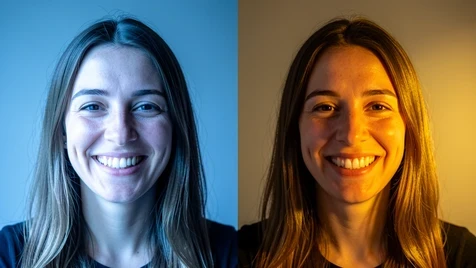
Частая жалоба из комментариев под видеоуроками: после автоналожения лицо становится пересвеченным. Причина почти всегда в исходниках. У двух фото разная яркость, и автоматическое смешивание выбивает света на лице. Предупреждает это простой выбор кадров с похожим светом ещё до монтажа. А один зритель точно подметил, что новички забывают про цвет: «Тон лица другой, тени, блеск, и сразу видно, что человек вставлен». Именно цвет кожи выдаёт фотомонтаж первым.
Частые ошибки в Photoshop и как их быстро исправить
Большинство проблем при переносе всплывает на этапе слоёв. Вот пять симптомов, которые встречаются чаще всего, и что стоит за каждым.
- Вместо слияния остаются две обводки вырезанного лица: виноват режим наложения или порядок слоёв, верните режим «Обычный» (Normal) и поднимите лицо на верхний слой.
- После автоналожения новый слой лица пропадает: обычно он прячется под маской или нижним слоем, проверьте видимость в панели «Слои».
- Кадр уходит в черноту или вокруг лица лезут пересветы: яркость слоёв не совпадает, выровняйте её через Curves или Levels.
- Видно, что человек вставлен, оттенок кожи другой: добавьте регулирующий слой Hue/Saturation с обтравочной маской и сведите цвет к фону.
- Нет рамки для изменения размера вырезанного фрагмента: включите Free Transform сочетанием Ctrl+T.
«При автоналожении слияния не происходит, вместо него остаются две обводки вырезанного лица»: типичная жалоба новичков под видеоуроками по Photoshop, и почти всегда дело именно в режиме наложения.
Безопасно ли загружать свои фото в онлайн-сервисы
Короткий ответ: риск есть всегда, но у разных инструментов он разный, и проверить заявления сервисов о приватности со стороны невозможно. Ориентироваться приходится на то, что они сами обещают.
- Pica AI по своей политике удаляет загруженные фотографии в течение 24 часов после загрузки.
- Fabula AI заявляет, что данные обрабатывают только проверенные провайдеры с высоким уровнем защиты.
- Fotor шифрует изображения и не использует их за пределами самой обработки.
- Cupace не собирает данные и не передаёт их третьим сторонам.
- Приложение «Вырезать и вставить лицо» для iOS собирает идентификатор устройства для сторонней рекламы.
Хотите гарантию, что снимок никуда не уйдёт? Работайте офлайн в Photoshop. Файл остаётся на вашем компьютере, и никакой сервер его не видит.