
На этой странице
- Что нужно подготовить перед началом
- Какой метод выбрать: быстрая таблица
- Метод 1: Онлайн через ИИ-сервис (Pica AI или Fabula AI)
- Метод 2: На телефоне Android через Cupace
- Метод 3: На ПК через Мовавику Фото
- Метод 4: В GIMP – бесплатный редактор со слоями
- Метод 5: В Adobe Photoshop
- Типичные ошибки и как их исправить
- Конфиденциальность: что происходит с вашими фото
Перенос лица между фото: 5 рабочих способов от ИИ-сервиса до Photoshop
Самый короткий путь: открыть Pica AI или Fabula AI в браузере, загрузить целевое фото и фото-донор, скачать результат через минуту. Если нужен ручной контроль, выбирайте инструмент по устройству. На Android достаточно Cupace с лупой и Галереей лиц. На ПК для лёгкой задачи подходит Мовавика Фото с полуавтоматическим выделением, для бесплатного контроля – GIMP, для максимальной точности – Adobe Photoshop с инструментами Lasso, Free Transform и Hue/Saturation.
Реалистичность результата на 80% зависит не от программы, а от исходников. Совпадение ракурса и освещения важнее любого алгоритма: лицо в тени, вставленное на солнечный портрет, выдаст монтаж даже после идеального вырезания. Дальше – пять методов с разбором конкретных сбоев, которые пользователи описывают в комментариях.
Что нужно подготовить перед началом
Любой метод начинается с двух файлов. Первый – донор, фото с лицом, которое вы переносите. Второй – целевое изображение, куда лицо вставляется. Чем ближе эти кадры по освещению и ракурсу, тем меньше работы по коррекции на финале.
- Два фото: исходник с лицом-донором и целевое изображение, куда лицо переносится.
- Совпадение ракурса и направления света. Анфас плохо ложится на фото в три четверти, лицо при контровом свете не сядет на портрет с фронтальной вспышкой.
- Минимальное разрешение исходника от 800×800 пикселей для ИИ-инструментов (по данным разбора на habr.com). На меньшем размере нейросеть теряет черты и выдаёт «пластиковое» лицо.
- Формат JPG или PNG. HEIC с iPhone многие веб-сервисы и Cupace принимают через раз.
- Похожее качество обоих кадров. Вставка чёткого студийного портрета в зернистое фото с телефона мгновенно бросается в глаза.
Лицо на доноре должно быть резким, без сильного motion blur и без перекрытий очками или волосами. Если глаза прищурены или повёрнуты вбок, дальше любой face swap начнёт спотыкаться на этапе совмещения зрачков.
Какой метод выбрать: быстрая таблица
Если нет времени читать всю статью, выберите строку под своё устройство и уровень навыков.
| Инструмент | Устройство | Уровень | Когда подходит |
|---|---|---|---|
| Pica AI / Fabula AI | Браузер | Новичок | Нужен результат за минуту, монтаж не критичен по точности краёв |
| Cupace | Android | Новичок | Только телефон под рукой, лицо нужно использовать в нескольких фото |
| Мовавика Фото | Windows / macOS | Новичок | ПК есть, нужен полуавтомат с ретушью кожи без изучения слоёв |
| GIMP | Windows / macOS / Linux | Средний | Бесплатный десктопный редактор, готовы освоить альфа-канал и слои |
| Adobe Photoshop | Windows / macOS | Продвинутый | Нужен максимальный контроль: Pen Tool, маски слоёв, Hue/Saturation с Clipping Mask |
Метод 1: Онлайн через ИИ-сервис (Pica AI или Fabula AI)
Это самый быстрый путь без установки программ. По данным сайта pica-ai.com, Pica AI обрабатывает фото за секунды и поддерживает до 3 лиц на одном кадре. Fabula AI присылает результат примерно через минуту и не ограничивает количество генераций на бесплатном тарифе (по информации fabula-ai.com).
Сначала Pica AI:
- Открыть pica-ai.com/ru/face-swap/ в браузере, без регистрации.
- Загрузить целевое фото – то, на котором меняется лицо.
- Загрузить фото-донор с нужным лицом (анфас, чёткое, при возможности от 800×800 пикселей).
- Нажать кнопку «Заменить» и подождать несколько секунд.
- Скачать готовое изображение. Pica AI заявляет, что удаляет загруженные файлы в течение 24 часов.
Fabula AI работает по той же логике, только обрабатывает дольше:
- Открыть fabula-ai.com/tools/faceswap.
- Загрузить фото со своим лицом (донор).
- Загрузить целевое фото.
- Дождаться результата (около минуты, по данным разработчика).
- Скачать готовый кадр.
Важное предупреждение из практики: не используйте ChatGPT с DALL-E для face swap. Эта модель генерирует изображение заново вместо точечной правки и выдаёт «пластиковый» эффект, теряя реальные черты. Разбор на habr.com прямо рекомендует Gemini, Pica AI или Fabula AI как альтернативу.
Если первый результат не понравился, не закрывайте сервис. Нейросеть нестабильна, генерируйте 3–5 вариантов подряд. Промпты, где это возможно, пишите на английском и добавляйте детали об освещении, тоне кожи и угле лица – так советуют практики на Хабре.
Метод 2: На телефоне Android через Cupace
Cupace – редкий пример ручного редактора под смартфон. По данным Google Play, у приложения более 10 миллионов скачиваний, рейтинг 4,7 и более 200 тысяч отзывов. Карточка приложения сообщает, что данные не передаются третьим сторонам и шифруются при передаче.
- Установить Cupace из Google Play и открыть приложение.
- На главном экране выбрать режим вырезания лица.
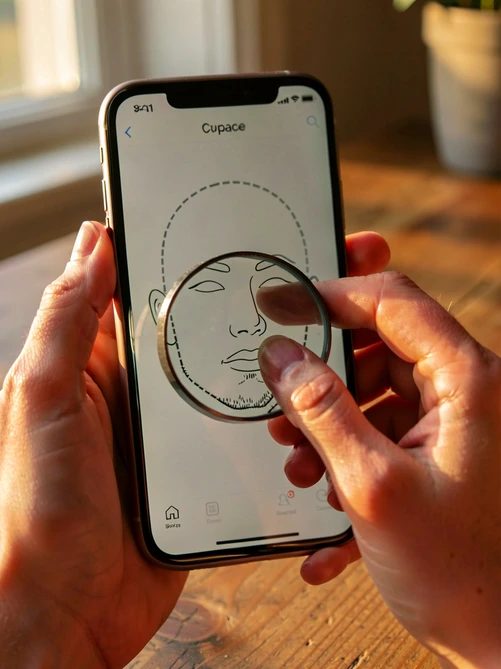
- Загрузить фото-донор и обвести контур лица. Используйте лупу: попасть пальцем по контуру без увеличения почти невозможно, края получаются рваными.
- Сохранить вырезанный фрагмент в «Галерею лиц» – он останется там для повторного использования.
- Открыть целевое фото в режиме вставки.
- Тапнуть по нужному лицу в Галерее, оно появится поверх кадра.
- Перетащить лицо на нужное место, изменить размер двумя пальцами, при необходимости повернуть.
- Сохранить итог в галерею телефона или сразу поделиться.
Главный приём: при выделении исключайте уши и верхнюю часть лба. Эти участки почти всегда мешают совмещению, потому что форма ушей и линия роста волос на двух разных людях не совпадает никогда. Без них контур лица ложится естественно даже без ручной маскировки.
Галерея лиц – не косметическая фича. Если вы переносите одно и то же лицо в десяток мемов или коллажей, вырезание делается один раз, дальше каждый новый кадр – два тапа: открыть и вставить.
Метод 3: На ПК через Мовавику Фото
Мовавика Фото даёт полуавтоматическое выделение и встроенную ретушь кожи. Это компромисс между ИИ-сервисом и редактором со слоями: автоматика берёт на себя контур, а ретушь сглаживает переход тона.
- Открыть фото-донор в Мовавике Фото.
- Перейти на вкладку «Замена фона», выбрать кисть «Выделение объекта» и обвести лицо. По инструкции movavika.ru, уши и верхнюю часть лба в выделение не включают.
- Переключиться на кисть «Выделение фона» и отметить пространство вокруг лица. Программа автоматически обведёт лицо пунктиром.
- Уточнить границы кистью и нажать «Следующий шаг».
- Загрузить целевое изображение через «Добавить изображение».
- Перетащить вырезанное лицо на нужное место, изменить размер и наклон.
- Настроить параметры «Размытие краёв» и «Смещение краёв», нажать «Применить». Это убирает резкую границу вокруг вставленного лица.
- Перейти на вкладку «Ретушь», включить «Выравнивание кожи» и «Тональный крем» для сглаживания перехода тона.
- Сохранить результат через значок дискеты.
«Размытие краёв» работает как мягкая виньетка по контуру выделения: пиксели на границе становятся полупрозрачными, и глаз перестаёт ловить ступенчатый край. «Тональный крем» усредняет цвет кожи между донорским и целевым кадром, поэтому без него на стыке часто видна желтоватая или розоватая полоса.
Метод 4: В GIMP – бесплатный редактор со слоями
GIMP бесплатен и работает на Windows, macOS и Linux. Принцип тот же, что в Photoshop: два слоя, выделение, удаление лишнего, коррекция цвета. По разбору на gimpart.org, без альфа-канала верхний слой нельзя сделать прозрачным, и шаг с удалением фона просто не сработает.
- Открыть целевое изображение через Файл → Открыть.
- Добавить фото-донор как слой: Файл → Открыть как слой.
- Слой → Прозрачность → Добавить альфа-канал. Это критический шаг, без него Delete окрасит фон в цвет фона, а не уберёт его.
- Выбрать инструмент «Свободное выделение» (лассо) и обвести лицо.
- Выделение → Инвертировать (Ctrl+I), затем нажать Delete – пропадёт фон вокруг лица, останется только вырезанная область.
- Слой → Откадрировать слой, чтобы убрать лишнее пустое пространство.
- Снизить непрозрачность верхнего слоя примерно до 50%, чтобы видеть оба лица одновременно. Повернуть и масштабировать слой так, чтобы зрачки точно совпали с глазами на целевом кадре, затем вернуть непрозрачность на 100%.
- Стереть жёсткие края «Ластиком» с мягкими краями.
- Цвет → Цветовой баланс. Подобрать значения для совпадения тона кожи донора и целевого фото.
- Инструмент «Осветление/Затемнение» – доработать переходы света и тени по контуру.
- Файл → Экспортировать как → JPG или PNG.
Приём с непрозрачностью 50% – самый ценный пункт во всём методе. Глаза нельзя совместить «на глаз», когда верхний слой полностью закрывает нижний: вы просто не видите, куда тащить. Полупрозрачный слой превращает совмещение в наложение двух силуэтов, и точка попадания становится очевидной.
Метод 5: В Adobe Photoshop
Photoshop даёт максимальный контроль за счёт цены и кривой обучения. Его сила – в неразрушающем редактировании через регулирующие слои и Clipping Mask, чего нет ни в Мовавике, ни в ИИ-сервисах.
- Открыть оба изображения в отдельных вкладках.
- Выделить лицо инструментом Lasso Tool (L) для скорости или Pen Tool (P) для точного контура. Установить радиус пера минимум 5 пикселей – по разбору на ru.wikihow.com, это сглаживает зубчатую границу.
- Скопировать выделение (Ctrl+C / Cmd+C).
- Перейти во вкладку с целевым фото, создать новый слой (Ctrl+Shift+N).
- Вставить лицо (Ctrl+V).
- Edit → Free Transform (Ctrl+T), изменить размер, положение и угол. Перед нажатием галочки убедитесь, что в панели слоёв активен именно слой с лицом, а не фоновый.
- Image → Adjustments → Hue/Saturation либо новый регулирующий слой Hue/Saturation с Clipping Mask. Второй вариант не разрушает пиксели, его можно отменить в любой момент.
- Настроить яркость и контраст через Brightness/Contrast или Curves.
- File → Save As, новое имя файла. Не перезаписывайте оригинал – он понадобится, если придётся переделать.
Регулирующий слой с Clipping Mask привязывается только к слою лица: коррекция тона не задевает фон. Это решает классическую проблему, когда после Hue/Saturation плывёт цвет всего изображения, а не только вставленной области.
Типичные ошибки и как их исправить
Большинство проблем повторяются из комментария в комментарий. Вот как их закрыть.
Слой с лицом исчез после нажатия галочки трансформации в Photoshop. Free Transform применяется к активному слою. Если в момент подтверждения активным был фоновый слой (а лицо вы только что вставили на новый), система меняет ничего. Перед галочкой посмотрите в панель слоёв: подсветка должна стоять на слое с лицом.
Пересветы и светящаяся каёмка вокруг вставленного лица. Чаще всего причина в режиме наложения слоя (он сбился со Screen или Lighten вместо Normal) либо в работе ластиком с жёсткими краями. Переключите режим на Normal, удалите пиксели маской слоя с мягкой кистью: маска не разрушает пиксели и позволяет вернуть случайно стёртый кусок.
Граница вставки видна из-за разницы освещения и тона кожи. Это не ошибка инструмента, а несовпадение исходников. Лечится коррекцией: Hue/Saturation в Photoshop, Цветовой баланс в GIMP, «Тональный крем» и «Выравнивание кожи» в Мовавике. Если разница слишком большая, проще найти другой кадр-донор.
В выделение попали уши и верхняя часть лба. Лоб и уши уникальны для каждого человека: алгоритм совмещения не может «натянуть» чужие уши на новую голову. Перевыделите лицо, обводя только овал от линии бровей до подбородка.
ChatGPT с DALL-E дал «пластиковое» лицо. Эта модель не редактирует исходник, а перерисовывает его с нуля по описанию, поэтому черты лица упрощаются. Используйте инструменты, которые делают именно face swap: Pica AI, Fabula AI, Gemini.
ИИ выдал плохой результат с первой попытки. Нейросеть нестабильна. Сгенерируйте 3–5 вариантов на одних и тех же исходниках, уточняйте промпт английскими словами с указанием освещения, тона кожи и угла лица. На малом разрешении ИИ почти всегда промахивается, так что проверьте исходник: цель – минимум 800×800 пикселей.
На телефоне в Cupace не получается обвести лицо ровно пальцем. Палец перекрывает контур, без увеличения нет шансов. Включите режим лупы (увеличенная вставка над пальцем), и контур ляжет аккуратно за пару минут.
Конфиденциальность: что происходит с вашими фото
Загрузка лица в облачный сервис – не безобидное действие. Политика хранения у каждого инструмента своя, ниже сухие факты по основным игрокам этой статьи.
- Pica AI: загруженные фотографии удаляются с серверов в течение 24 часов после загрузки (по политике, опубликованной на pica-ai.com).
- Cupace: данные не передаются третьим сторонам, не собираются и шифруются при передаче (по карточке приложения в Google Play).
- Приложение «Вырезать и вставить лицо Фото» для iOS: собирает идентификаторы устройства для сторонней рекламы (по описанию в App Store) – учитывайте это, если работаете с личными снимками.
- Перед загрузкой фото в любой онлайн-сервис проверьте, нет ли в кадре других людей, документов, бейджей или значков с именами.
Этическое предупреждение: чужие лица без разрешения переносить нельзя, особенно в негативном контексте. Авторские права на портрет и право человека на изображение никуда не делись из-за того, что нейросеть упростила технологию.
это всё про фотки, а у меня задача на 800 кадров из видео, идёт совсем другая история
плюсую
Pica AI там не вытянет, лимит на бесплатном и склейка по кадрам поплывёт. в итоге писал свой пайплайн через roop, но это уже не про статью
а что за roop? первый раз слышу
оффлайн штука на питоне, под видео ровно ложится. но автору и не надо было это в обзор брать, статья про фото
звучит как пресс-релиз про Cupace если честно
10 миллионов скачиваний это не показатель, по карточке плеймаркета у них трекеров штук 7 было, проверял через exodus
а вот это правда. карточка одно, поведение другое
про 800x800 для нейросетей не уверена, на pica у меня и 640x640 нормально жевало, может зависит от лица в кадре
у меня кейс с подменой ракурса на групповой фотографии на 23 человека, все три способа из браузера сдулись. сидел в гимпе по слоям 4 часа на одно лицо
4 часа на одно лицо это перебор)
ну там очки, борода и контровый свет, не тот случай чтобы хвалиться
а кто-нибудь пробовал Gemini на этой задаче
пробовал. результат норм только когда донор и цель одного пола и возраста, иначе он начинает додумывать черты
интересно про Hue/Saturation с Clipping Mask, не знала что так можно. на маке фотошоп горячие клавиши те же или Cmd вместо Ctrl везде?
Cmd. везде где в статье Ctrl, на маке Cmd
мовавика это вообще не редактор, в платной версии вотермарка лезет даже после оплаты периодически, бесил баг полгода
у меня такого не было, но я их версию 23.x помню только. сейчас может другое
24 часа хранения у pica это они сами так говорят. логи доступа никто не проверял со стороны, верить на слово
ну да, политика на сайте не равно реальное удаление. если фото чувствительное - локально через гимп и всё
хм
не дочитал но из таблицы взял Cupace, на телефоне в дороге норм должно зайти
в дороге без лупы вообще не обведёшь, имей в виду
а Fabula AI бесплатная реально? там же где-то лимиты должны быть на качестве
качество жмут после 5 генерации, на 6-й уже водяной знак мелким
не сталкивался, генерирую обычно 3-4 варианта и хватает. но цифру про лимит запомню
слушайте, а кто как делает фейс свап для семейного архива со старых сканов? там зерно, царапины, ни одна нейросеть не возьмёт
сначала чищу в Topaz Photo AI, потом уже свапаю. два этапа. на старом скане face swap по грязному не работает в принципе
topaz платный?
да, триал есть. но если разово - проще найти подрядчика на каком-нибудь фрилансе
+
по поводу 800x800 хочу уточнить. у меня на пика выходил пластиковый эффект и на 1500x1500 тоже. подозреваю что у них модель срезает до 512 внутри и потом апскейлит
вероятно. поэтому 5 вариантов и нужны, лотерея
Lasso с радиусом 5 пикселей это не точность, это сглаживание. для лица под пристальным взглядом надо Pen Tool и потом feather 1-2px на самой маске, иначе пушистая граница
согласен. 5 это для скорости когда фон спокойный
а есть вариант сделать face swap локально без облака на маке? gimp понятно, но именно нейросетевой
FaceFusion, на гитхабе. правда поставить на M1 без бубна не выйдет, питон, ffmpeg, торч под mps
ого. посмотрю
FaceFusion норм, но он опять же про видео больше. для одного фото из пушки по воробью
выше писали про Topaz - подтверждаю, на сканах работает магия. правда стоит как крыло от боинга
автор явно не на проде это писал. в реальности 90% юзеров приходят с фото 720p со скрина из телеги, никакого 800x800
ну это и есть смысл статьи: если у тебя такой исходник, иди в pica и не парься. для качества нужна нормальная база
у меня в проекте на 40k строк скриптов нет ни одной строки про face swap, проходил мимо темы. но саму статью прочитал, неплохо разложено
у нас был случай на работе, отдельная история
Cupace ещё на старом андроиде 7 не запускается, для родителей не вариант
на 7 действительно отвалился, у меня тоже самое было на тестовом xperia
ну такое
пробежал глазами таблицу, GIMP взял. бесплатное всегда плюс
альфа-канал в гимпе главный затык. забудешь добавить, Delete зальёт фон цветом и непонятно почему не работает
как лучше совмещать зрачки если на доноре глаза немного скошены вбок? пробовала тащить за центр, всё равно перекос
по статье как раз: на доноре глаза не должны быть прищурены или повёрнуты. найди другой кадр, проще чем тянуть в трансформе
ясно
ещё момент: HEIC с айфона гимп открывает через плагин, без него вообще никак. это не пять минут поставить, у меня на убунте час ушёл
а на маке HEIC сам по себе везде открывается, кроме gimp походу. это вообще норма?