
На этой странице
Замена лица в Photoshop за 20 секунд: минимум шагов с хронометражем
Двадцать секунд реальны, если фото уже подходят друг другу. Активная работа сводится к семи операциям: выделить лицо Лассо, скопировать на новый слой через CTRL+J, совместить по глазам, нажать CTRL+T, сжать выделение, удалить область под лицом и применить Автоналожение слоёв. Ретуши сложных стыков тут нет. Скорость берётся не из ловкости рук, а из исходников с совпадающим ракурсом, светом и разрешением. По словам автора урока на tutkit, при быстрой работе весь процесс укладывается в минуту, а опытному хватает нескольких секунд.
Что значит «за 20 секунд» и когда это реально
Цифра честная только для активной работы на готовых исходниках. Открыть программу, найти файлы, подобрать снимки сюда не входит. Двадцать секунд считаются с момента, когда оба фото уже лежат на холсте и вы взяли Лассо.
Источник скорости один: совпадающий ракурс, освещение с одной стороны и сопоставимое разрешение обоих кадров. Когда лица смотрят одинаково и свет падает с той же стороны, стыки сходятся сами, и ручная доводка не нужна. Стоит ракурсу разойтись, и любая инструкция превращается в те самые 2–5 минут с подчисткой швов.
Так что обещание не врёт, оно просто опускает условие. Автор tutkit прямо пишет, что замена занимает буквально минуту или несколько секунд при быстрой работе. Слово «быстрой» здесь ключевое: оно про навык и про подготовленные снимки, а не про магию одной кнопки.
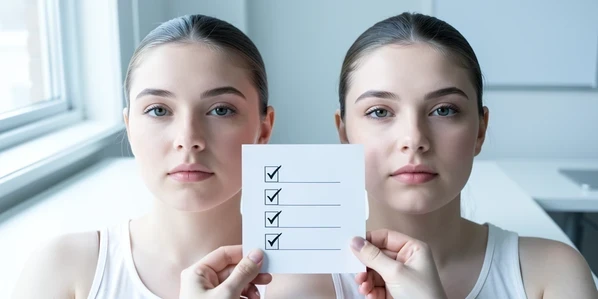
Чек-лист исходников, который экономит секунды
Самый быстрый способ сэкономить время тратится до открытия Photoshop. Прогоните оба снимка по короткой проверке, и половина возможных переделок отпадёт ещё на старте.
- Лицо смотрит прямо, анфас, брови, нос и губы не закрыты прядями волос.
- Свет на обоих фото падает с одной и той же стороны.
- Ракурс совпадает, а разрешение сопоставимо; донорский снимок может быть и крупнее, лишь бы не мельче.
- В настройках Лассо растушёвка стоит на 0 пикселей.
Про растушёвку стоит сказать отдельно. По данным урока tutkit, параметр Лассо нужно выставить именно в 0 пикселей: тогда край выделения остаётся чётким, и потом не приходится возиться с размытой кромкой. Мягкий край, наоборот, добавляет работы, которую вы пытаетесь избежать.
Быстрый метод за минимум шагов: пошагово с хронометражем
Это ядро всей замены. Семь движений, ни одного лишнего. Ниже каждый шаг с ориентировочным временем, если исходники уже прошли чек-лист.
- Секунды 0–4: возьмите Лассо с растушёвкой 0 px и обведите брови, нос и губы на донорском фото, не захватывая кожу щёк и лба.
- Секунды 4–6: нажмите CTRL+J, чтобы скопировать выделенное лицо на новый слой (или CTRL+C и CTRL+V, если переносите на второй файл).
- Секунды 6–11: снизьте непрозрачность слоя и двигайте лицо, пока сквозь полупрозрачность не совпадут глаза и рот второго снимка.
- Секунды 11–15: CTRL+T, тяните угол с зажатым Shift для пропорций, затем обязательно Enter и верните непрозрачность на 100%.
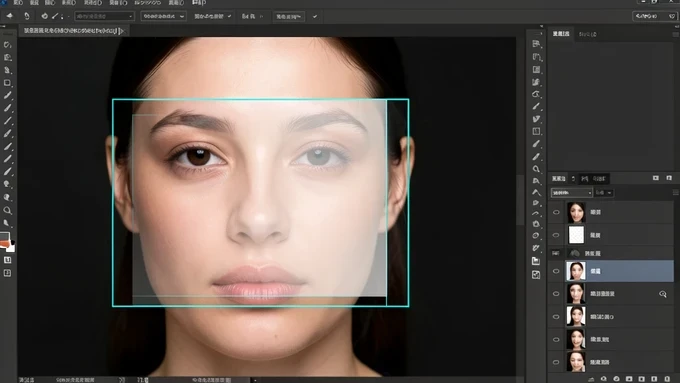
- Секунды 15–17: CTRL+клик по миниатюре слоя лица, затем меню Выделение - Модификация - Сжать.
- Секунды 17–19: встаньте на нижний слой-тело и нажмите Delete, после чего снимите выделение через CTRL+D.
- Секунды 19–20: выделите оба слоя и примените Редактирование - Автоналожение слоёв, чтобы Photoshop сам свёл тон и границы.
Про непрозрачность есть разброс между источниками. На active-vision советуют опустить слой до 30%, чтобы хорошо видеть нижнее лицо при совмещении; на lumpics работают около 65%. Берите то значение, при котором глаза второго снимка видны сквозь верхний слой, и не задерживайтесь на подборе.
Совмещение делайте строго по глазам. Это и есть приём, который держит весь хронометраж: когда зрачки и линия рта легли точно, одного CTRL+T хватает без повторных подгонок. Остальные черты не трогайте, иначе придётся возвращаться и переделывать.
На сколько пикселей сжимать выделение
Сжатие нужно, чтобы убрать тонкую кромку кожи по контуру лица перед тем, как удалить область под ним на слое-теле. Без него на стыке остаётся лишний ободок старой кожи. Точного числа на все случаи нет, оно зависит от размера фото.
Ориентируйтесь по источникам: автору lumpics хватает 5–7 пикселей, на active-vision сжимают маску отсечения на 10 пикселей, а в уроке tutkit берут 20 пикселей и жмут ОК. Логика простая: маленькому снимку достаточно 5–7 px, крупному с большим лицом ближе к 20. Слишком большое значение съест часть черт, слишком маленькое оставит кромку, так что начните со среднего и посмотрите на край.
Ещё быстрее: убрать или заменить лицо через Remove Tool с ИИ
На свежих версиях Photoshop с Remove Tool лицо стирается за секунды, и это самый короткий путь, когда нужно именно убрать черты, а не пересадить чужие. По данным fotosklad, инструмент справляется за несколько секунд в обычном режиме.
Работайте на пустом слое, а не на дубликате. Создайте новый слой через Слой - Новый - Слой и в настройках инструмента поставьте «Образец со всех слоёв». Дубликат тяжелее, забирает память, и Photoshop чаще виснет, об этом тоже пишут на fotosklad.
Ещё одна настройка экономит время напрямую. Снимите галочку «Удалять после каждого штриха»: иначе инструмент срабатывает на каждом мазке и тормозит. Закрасьте лицо целиком и запустите обработку один раз клавишей Enter. Генеративный режим даёт точнее результат, но обрабатывает дольше и сильнее грузит компьютер, поэтому на слабом ноутбуке оставайтесь на обычном.
Типичные провалы, из-за которых теряется время
Каждая из этих ошибок отбрасывает вас назад и превращает 20 секунд в долгую переделку. Механика у всех разная.
- Захват кожи при выделении. Лишняя кожа щёк или лба мешает совмещению и оставляет видимый стык, поэтому Лассо ведут только по бровям, носу и губам.
- Сильное масштабирование. Если тянуть CTRL+T агрессивно, персонаж становится неузнаваемым; меняйте размер чуть-чуть и держитесь линии глаз.
- Забыли Enter. Без подтверждения трансформация не применяется, и вся подгонка пропадает зря.
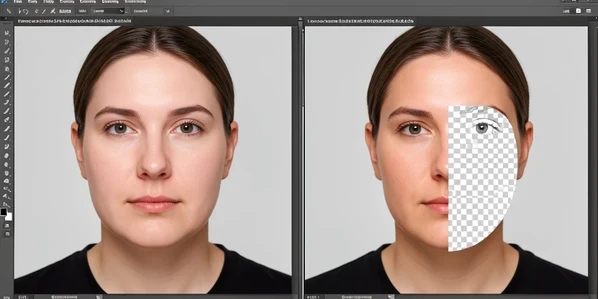
- «Дырка» вместо лица после объединения. Это самая частая жалоба новичков: Delete нажали не на том слое или перепутали порядок слоёв.
Разберём «дырку» отдельно, потому что она пугает сильнее всего. Лицо должно лежать на отдельном верхнем слое, а удалять область под ним нужно именно на нижнем слое-теле. Если стереть не на том слое, под лицом оказывается прозрачность, и после сведения проступает пустота. Держите слои на местах, удаляйте на теле, и только потом применяйте Автоналожение, тогда границы сольются без провала.
20 секунд это конечно сильно, но я реально попробовал на двух портретах с одинаковым светом и уложился где-то в минуту вместе с лассо. для новичка вообще космос
плюсую, думал будет сложнее
ну в идеальном мире да. покажите мне эти два фото с совпадающим ракурсом из реальной жизни, у меня такого ни разу не было
так в статье же прямо про это, вся скорость от исходников. если ракурс разный то уже не 20 сек, никто и не обещал
растушёвка 0 это главное. забываешь и потом мучаешься с кромкой
вот да! я по привычке 2 px поставил и край поплыл, переделывал заново
сжатие у меня обычно 8 px на портретах около 3000 px по ширине, 20 это уже многовато, черты подъедает
короче метод норм пока не доходишь до автоналожения, оно тон сводит как ему вздумается а не как надо
хм у меня обычно норм сводит